- 10月 10 週三 201201:01
提倡全民修片運動,人人都是修片大師!【Photoshop教學】
- 8月 06 週二 201317:20
Photoshop CC 新增功能-Camera Raw 濾鏡鏡頭自動校正透視【CC新增】
此篇是校正透視問題的三部曲的末篇,之前介紹過"任意變形修正大樓透視問題"與"鏡頭校正透視問題處理",Camera Raw濾鏡化之前,相信大家常使用的會是鏡頭校正濾鏡,Photoshop CC版本之後Camera Raw濾鏡裡面也有一個鏡頭校正,而且功能強大許多,如果是你,會想用哪一個?
因為Photoshop CC此次的版本將Camera Raw濾鏡化,讓使用Camera Raw功能更為方便,也將Camera Raw內的鏡頭校正功能做了升級,這無疑是直接威脅了自身功能內的鏡頭校正濾鏡,個人認為,在未來的幾個版本或是升級,鏡頭校正功能只會剩一個…
【1】
進入濾鏡>Camera Raw 濾鏡...

【2】
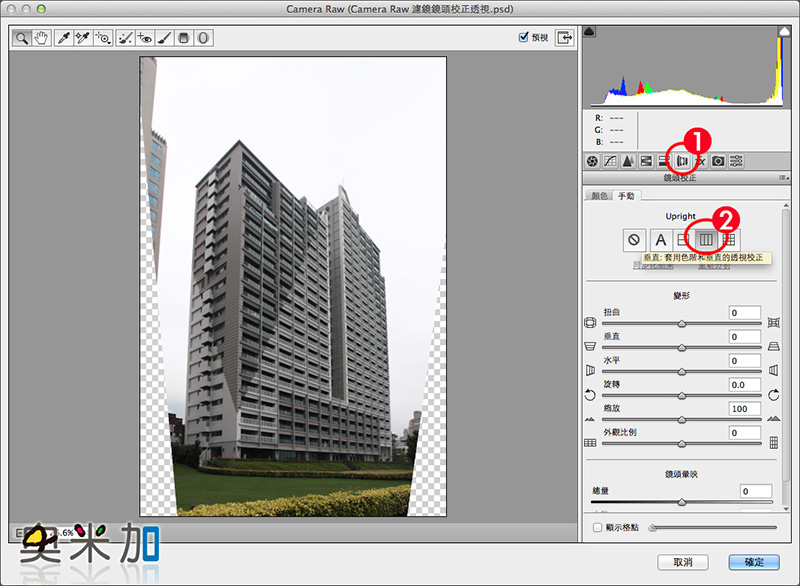
1.點選鏡頭校正。
2.按下垂直自動透視校正,一秒自動校正,看起來校正的不錯。
【3】
1.如果自動校正不滿意,也可自行手動校正。
2.校正滿意後按確定。

【4】
1.使用裁切工具。
2.裁切多餘的部分按Enter。

【5】
完成。

- 8月 05 週一 201313:50
鏡頭校正透視問題處理【Photoshop教學】
拍攝建築物的透視變形問題是理所當然的,很多攝影師為了解決此問題,必須多添購移軸鏡頭,才能避免透視變形問題。
如果不想花錢,當然也可以使用Ps來處理,鏡頭校正濾鏡可以修正這問題,若是照片的變形幅度過大,執行一次無法解決的話,可以執行兩次來得到滿意的結果。
也有另一個方法"任意變形修正大樓透視問題"以供參考。
也有另一個方法"任意變形修正大樓透視問題"以供參考。
【1】
進入濾鏡>鏡頭校正…

【2】
1.點選自訂。
2.調整垂直透視:-65。
3.調整比例:90%。
4.調整至理想的幅度按確定。

【3】
1.使用裁切工具。
2.將畫面多餘的部分作裁切。

【4】
完成。

- 8月 04 週日 201321:42
任意變形修正大樓透視問題【Photoshop教學】
在拍攝大樓時,建築物會有變形的問題,站遠一點拍攝可以減少影響程度,除非平行視角或是使用移軸鏡頭,不然透視變形問題是無法避免的。
遇到這樣的問題,可以使用鏡頭校正濾鏡來修正,或是巧妙的利用任意變形,也是個不錯的方法。
這裡還是要提醒一下,使用任意變形的變形端,由於是變形拉稱,所以畫面的品質也會有降低的風險性,所以,需要斟酌幅度使用。
提供"鏡頭校正透視問題處理"以供參考。
提供"鏡頭校正透視問題處理"以供參考。
【1】
1.使用縮放顯示工具。
2.點選縮小顯示。
3.點擊畫面,讓視窗縮小。
4.在視窗右下角按住左鍵拉開,讓灰色區域多一點。

【2】
按熱鍵Ctrl+A全選,再按熱鍵Ctrl+T任意變形。

【3】
先按住Ctrl,再依圖示的節點,按左鍵拉曳,修正大樓透視問題,調整至滿意的幅度後按Enter。

【4】
完成。

- 7月 23 週二 201317:02
Photoshop CC 新增功能-防手震濾鏡【CC新增】【Photoshop教學】
Adobe公司此次推出的CC版本,算是非常重要的里程碑,不僅新增了多個實用的功能,其中雲端整合的服務,也是一大賣點之一,相信這對於有行動辦公需求的使用者來說,是值得期待的。
此篇介紹Photoshop CC 新增功能之一"防手震濾鏡",這功能打從2011年10月份,Adobe MAX大會就已展示過了,也是很多粉絲期待的功能之一,個人經過多次的測試後,老實說還有改善的空間,例如,運算速度太慢,運算的效果還不到預期,我想這在之後的更新或是改版,會慢慢的調整到更好。
拍寵物是最常遇到手震,或搖頭晃腦的晃動,尤其行進間真的不好拍,所以拍出失敗的照片是很正常的,反正就是多拍幾張就對了,成功率自然就會提高了,再不然就來試試看防手震的濾鏡吧。
如果是舊版的Ps,也有替代方案可用,必須是Photoshop Cs2以上版本才有的功能, 可參閱此篇"智慧型銳利化處理照片晃動"。
如果是舊版的Ps,也有替代方案可用,必須是Photoshop Cs2以上版本才有的功能, 可參閱此篇"智慧型銳利化處理照片晃動"。
【1】
進入濾鏡>銳利化>防手震…

【2】
1.勾選顯示模糊估算區域,由於會先自動估算,所以有可能估算的區域會失敗。
2.如果估算的區域失敗的話,點選估算區域中心點,按Delete刪除其範圍。

【3】
1.使用模糊估算工具。
2.重新選取估算範圍,若估算成功,會看到畫面明顯變的銳利。
3.調整模糊描圖邊界,請自行調整適當的數值,數字越大越銳利。
4.調整至滿意的幅度後,按確定。

【4】
完成。

- 3月 27 週三 201321:41
簡易補光與亮部修復【Photoshop教學】
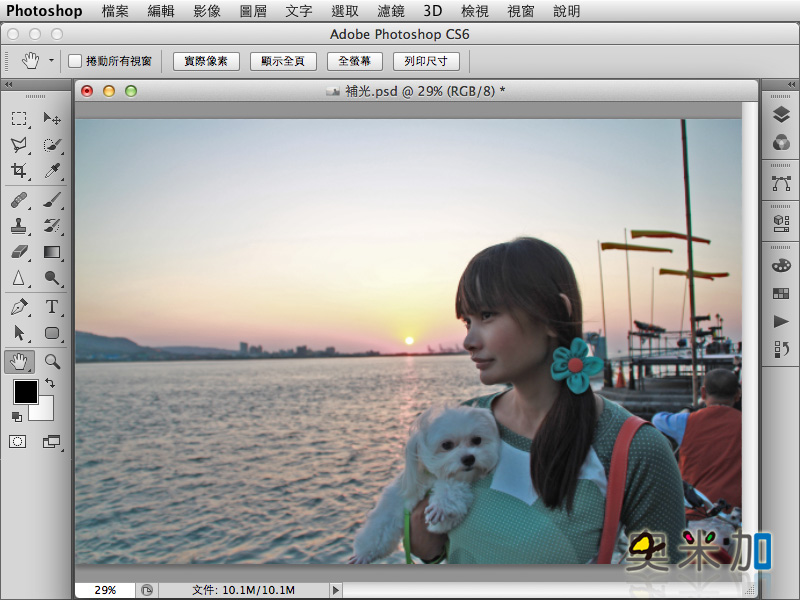
拍出這樣的照片,我想很多人應該都會想直接刪掉吧,有救有救別擔心,而且方法還超簡單的。
逆光拍攝容易造成人物太暗,或是背過曝的問題,其實利用閃光燈補光就ok了,不過,內建閃燈常常不夠力,最好使用外閃,問題是出門玩總是大包小包的,相機已經這麼重,還要留點空間買伴手、紀念品等,哪還有空間多帶個閃燈,所以拍出這樣的照片時,回家就辛苦一點修片拉~
這方法很像Lightroom的補光與亮部修復功能,有用過的應該會有同感。
【1】
進入影像>調整>陰影/亮部...

【2】
1.調整陰影總量,針對人物的暗部做補光,數值越大越亮。
2.調整亮部總量,針對背景過曝做亮部修復,數值越大越暗。
3.若要做更細部的調整,可以勾選"顯示更多選項",有興趣自行嘗試。
4.調整完畢按確定。

【3】
完成。
- 5月 30 週三 201219:30
改變頭髮顏色【Photoshop教學】
頭髮該染怎樣的顏色適合自己呢?若是染了之後後悔很麻煩,重染不僅花錢又傷髮質,此篇教你任意改變頭髮顏色,讓你可以模擬染髮的顏色,以後染髮前就可以先知道顏色適不適合囉。
【1】
1.進入選單>圖層>新增調整圖層>色彩平衡...
2.先將頭髮調整至滿意的顏色。

【2】
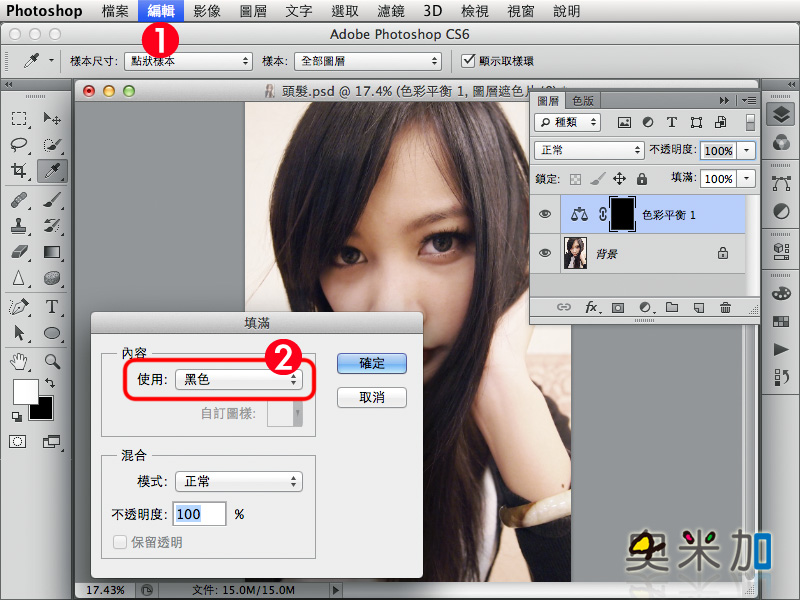
1.進入選單>編輯>填滿...
2.選擇黑色按確定。
【3】
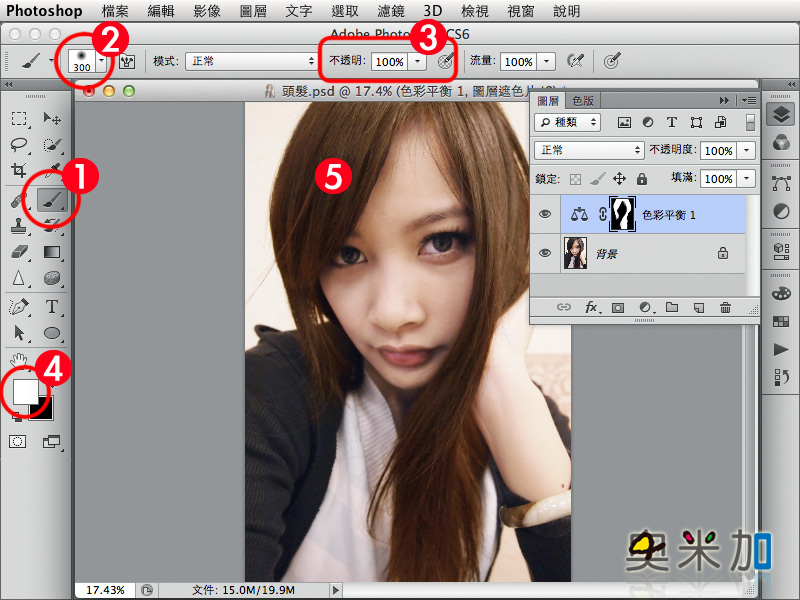
1.使用筆刷工具。
2.調整筆刷尺寸。
3.不透明調整為100%。
4.將前景色調整為白色,前景色可以在色票面板選擇白色。
5.針對頭髮部份做塗抹,塗抹過的頭髮顏色就會改變。
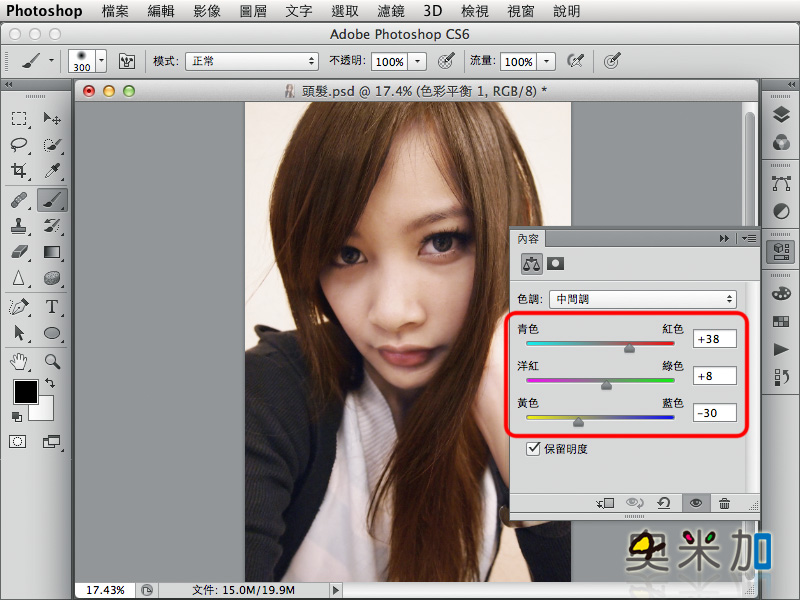
【4】
可至色彩平衡的面板,任意改變頭髮的顏色。
- 5月 28 週一 201212:18
加長眼睫毛【Photoshop教學】
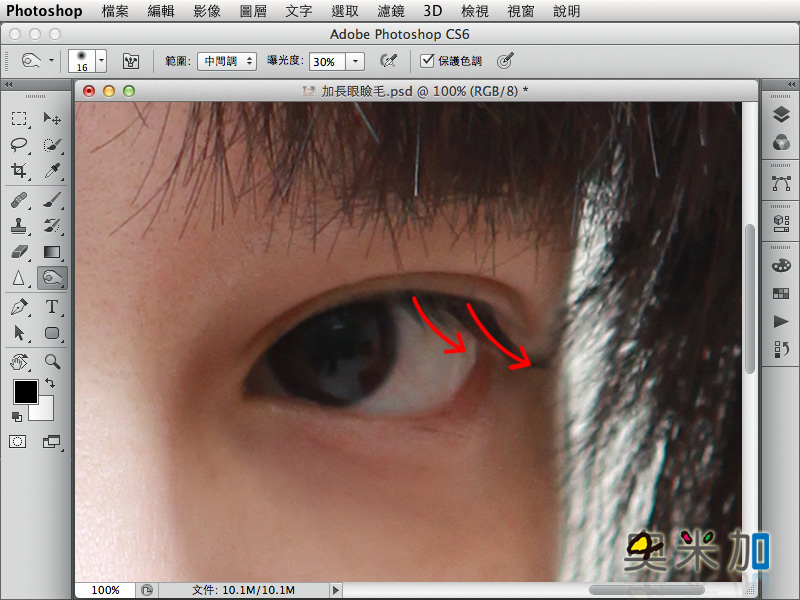
加長眼睫毛你可以使用睫毛膏或是黏假睫毛,這些都不免有卸妝上的麻煩,或是你可以選擇PS睫毛增長法,能瞬間增長睫毛,讓睫毛要多長有多長,不僅使用上方便,而且又很環保,更重要的是,還不用卸妝呢!
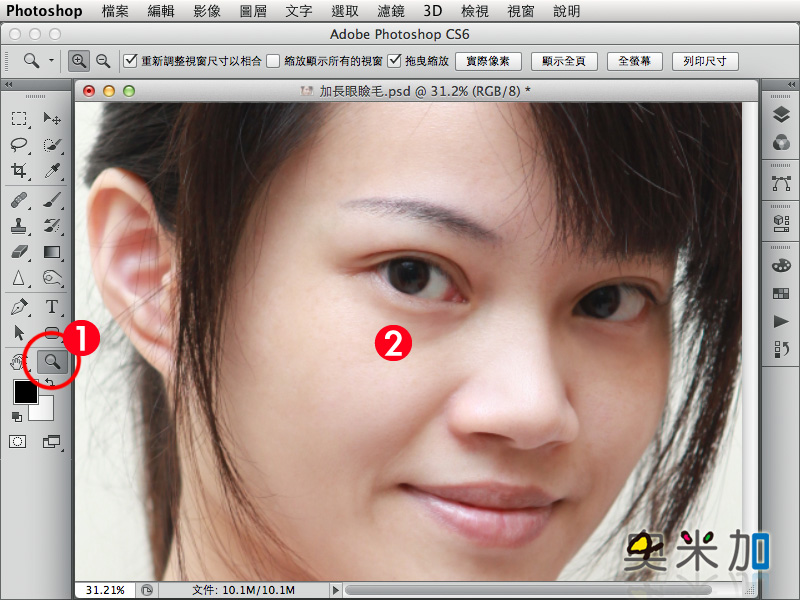
【1】
1.使用縮放顯示工具。
2.點擊畫面放大。
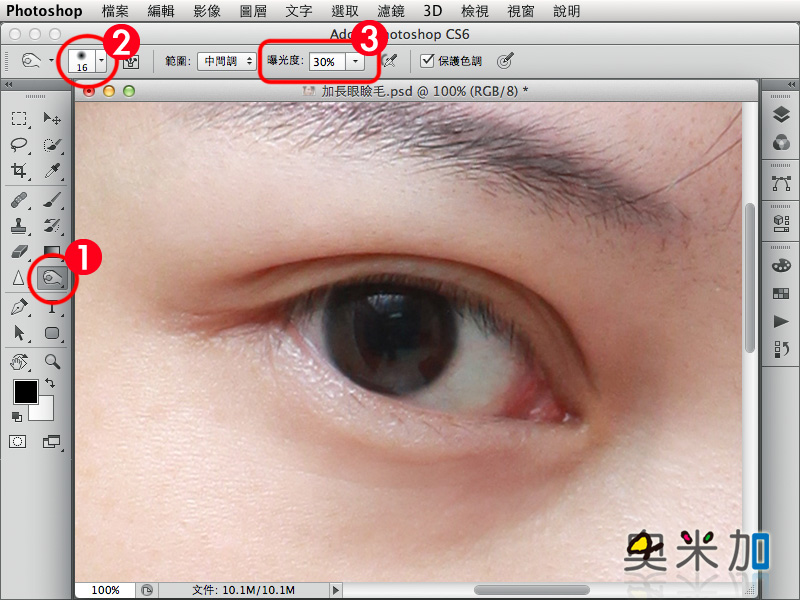
【2】
1.使用加深工具。
2.調整適當的尺寸。
3.曝光度調整為30%。
【3】
使用加深工具,如圖示順著睫毛方向繪製,多刷幾次可以重複加深。
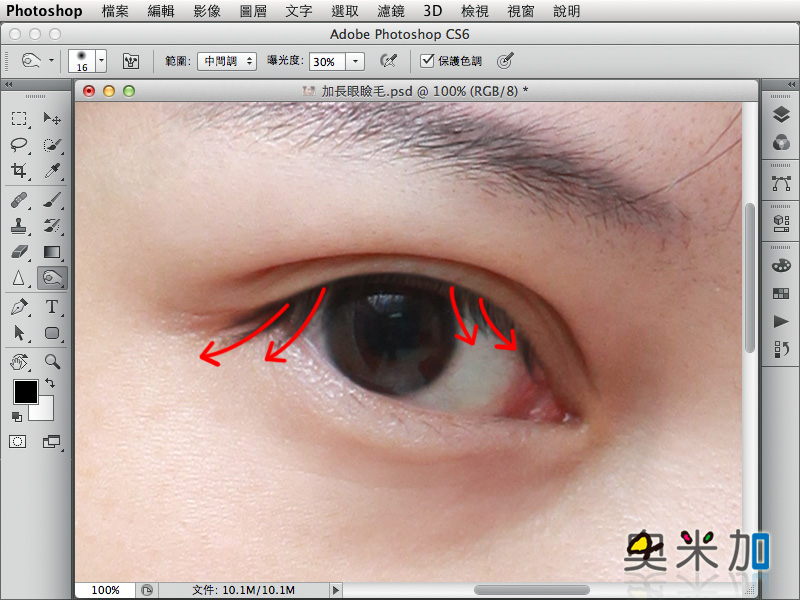
【4】
另ㄧ邊比照處理,如圖示順著睫毛方向繪製,多刷幾次可以重複加深。
- 4月 25 週三 201216:51
拉長小腿展現好身材【Photoshop教學】

小腿拉長了,整個人的比例也變好了,猶如穿上三寸高跟鞋,難怪這麼多女生迷戀高跟鞋,以後出門拍照,再也不用忍痛穿硬邦邦的高跟鞋,回家修片ㄧ下也能擁有麻豆般的好身材囉,如果有人問起:挖~妳身材何時變這麼好!嘿嘿,妳可以說是鏡頭效果拉,要不然打死不承認說,阿就天生麗質阿,怎樣!應該也有很多人會相信。
【1】
1.使用矩形選取畫面工具。
2.選取約膝蓋中間以下的範圍。

【2】
1.進入選單>編輯>任意變形。(或使用熱鍵Ctrl+T)
2.於下方節點處,按住左鍵往下拉...

【3】
拉至滿意的腿長後再按下Enter,請注意不要拉過頭了,不然看起來就不自然了。

【4】
完成。

- 4月 17 週二 201212:14
美肌美白超簡單【Photoshop教學】

現在的相機功能越來越強,鏡頭越做越好,ㄧ不小心就把人拍得太銳利,對專業工作者而言或許是個優點,但是對於有些人反而不喜歡被拍的太清楚,因為拍得越清楚,臉上的遐絲就越明顯。
有玩單眼一定有此經驗,明明就拍得很準焦、很銳利,色溫又漂亮,自認很滿意的陶醉中,不料被拍的女性友人卻說不喜歡,有此經驗的朋友,相信我這是好事,因為你就會開始學修片了。
【1】使用熱鍵Ctrl+J,拷貝背景。

【2】進入選單>濾鏡>雜訊>中和...

【3】
1.調整適當強度,調整建議只要讓皮膚柔和即可。
2.調整完畢後按確定。

【4】
1.將圖層混合模式改成濾色。
2.將不透明度調整為60%,不透明度可依自己美感喜好調整。

