拍攝建築物的透視變形問題是理所當然的,很多攝影師為了解決此問題,必須多添購移軸鏡頭,才能避免透視變形問題。
如果不想花錢,當然也可以使用Ps來處理,鏡頭校正濾鏡可以修正這問題,若是照片的變形幅度過大,執行一次無法解決的話,可以執行兩次來得到滿意的結果。
也有另一個方法"任意變形修正大樓透視問題"以供參考。
奧米加 發表在 痞客邦 留言(2) 人氣(15,376)
在拍攝大樓時,建築物會有變形的問題,站遠一點拍攝可以減少影響程度,除非平行視角或是使用移軸鏡頭,不然透視變形問題是無法避免的。
遇到這樣的問題,可以使用鏡頭校正濾鏡來修正,或是巧妙的利用任意變形,也是個不錯的方法。
這裡還是要提醒一下,使用任意變形的變形端,由於是變形拉稱,所以畫面的品質也會有降低的風險性,所以,需要斟酌幅度使用。
提供"鏡頭校正透視問題處理"以供參考。
【1】
1.使用縮放顯示工具。
2.點選縮小顯示。
3.點擊畫面,讓視窗縮小。
4.在視窗右下角按住左鍵拉開,讓灰色區域多一點。

【2】
按熱鍵Ctrl+A全選,再按熱鍵Ctrl+T任意變形。

【3】
先按住Ctrl,再依圖示的節點,按左鍵拉曳,修正大樓透視問題,調整至滿意的幅度後按Enter。
奧米加 發表在 痞客邦 留言(4) 人氣(6,805)
在Photoshop Cs6版本以前,想要使用Camera Raw功能視窗,必須是Raw格式的檔案,或是需要去偏好設定開啓支援JPEG及TIFF的檔案格式,才能使用Camera Raw功能視窗,可能很多人像我一樣覺得麻煩,所以,Camera Raw的使用率極低。
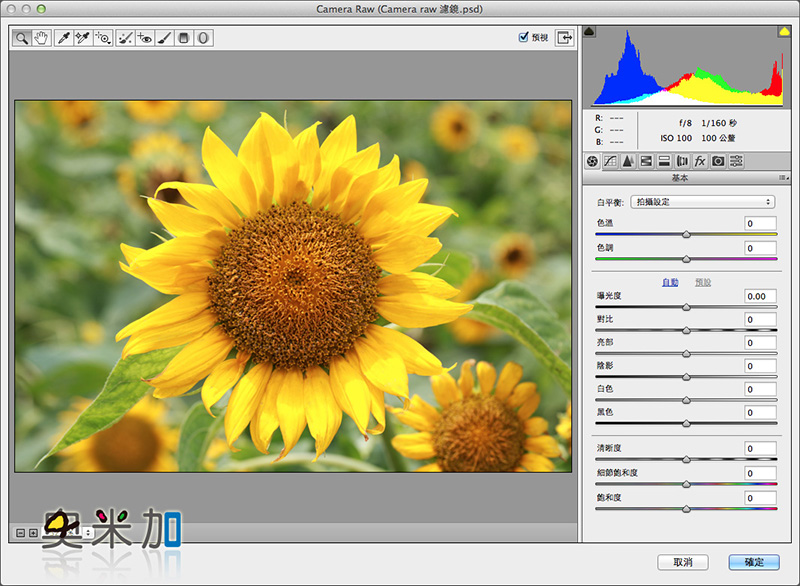
此次的Photoshop CC版本,終於將Camera Raw功能濾鏡化了,更加的方便使用,雖然Camera Raw沒有系出同門的Lightroom的功能強大,但是對於一般的調整使用綽綽有餘,這肯定是很多攝影玩家的福音。
若是使用Photoshop Cs6以前版本的替代方案,可參閱"
Camera Raw開啟JPG與Tif檔案格式"。
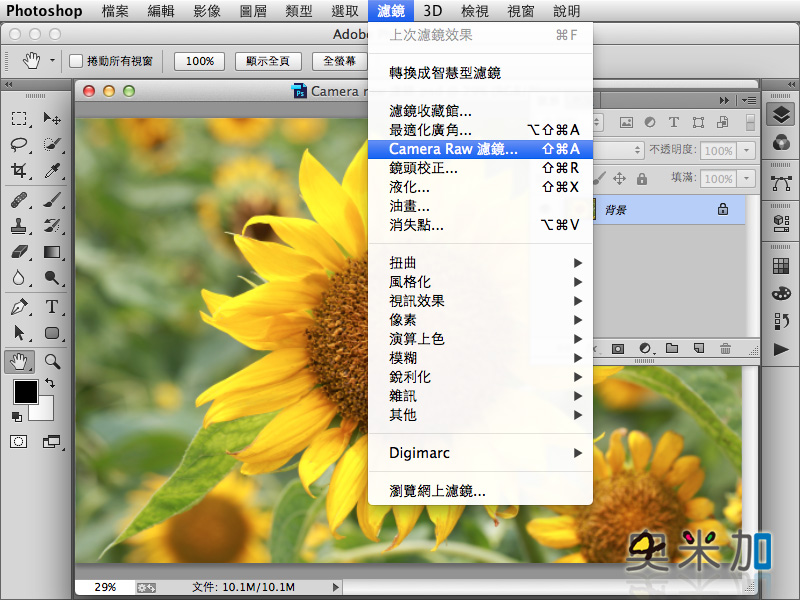
【1】
進入濾鏡>Camera Raw 濾鏡...
【2】
方便的在Camera Raw功能視窗編輯影像,編輯完成按確定即可。
奧米加 發表在 痞客邦 留言(4) 人氣(21,028)
從事影像工作,檢視影像的品質好壞是一個重要的環節,因應不同媒體的需求,常常需要將既有的影像縮小或是放大,選擇正確的縮放步驟,將會影響影像品質10%的好壞落差。
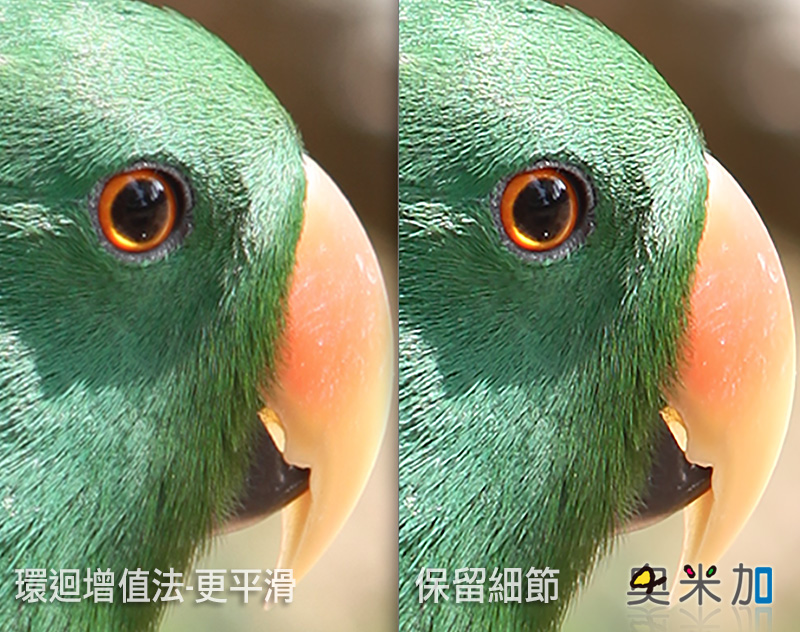
以往使用Photoshop將影像放大時,一般來說都是使用"環迴增值法-更平滑"的放大方式,Photoshop CC此次版本,在放大影像時提供更好的銳利度,並且保留更多的細節,絕對是影像相關工作者,在處理放大影像時,不可或缺的功能之一。
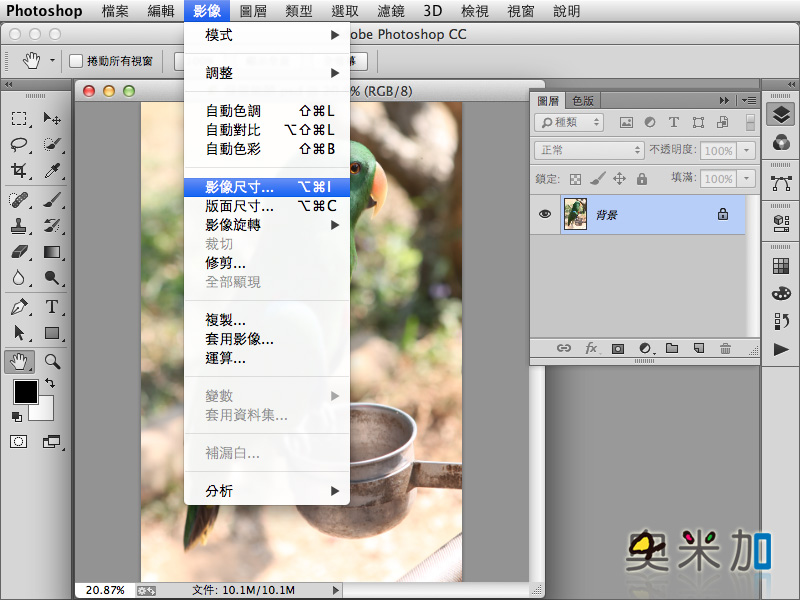
【1】
進入影像>影像尺寸…
【2】
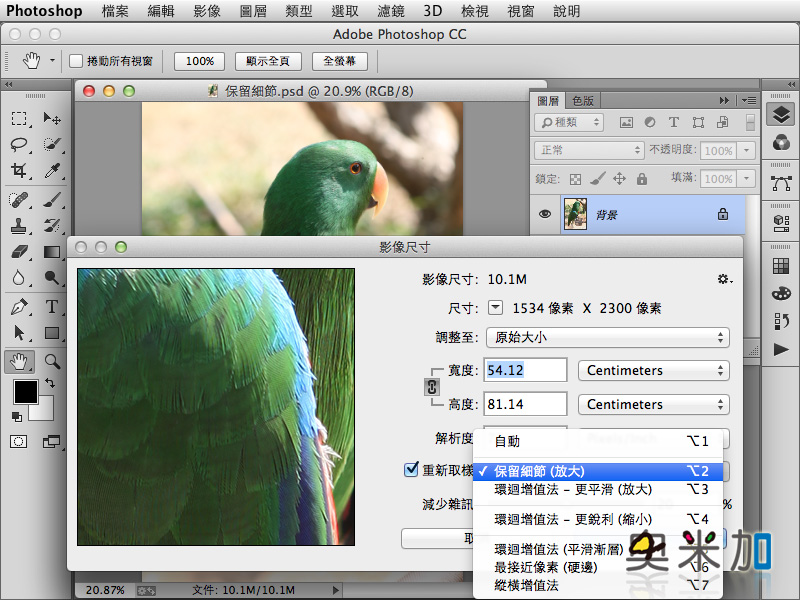
勾選重新取樣,重新取樣的選項中,多了個保留細節(放大)的選項。
【3】
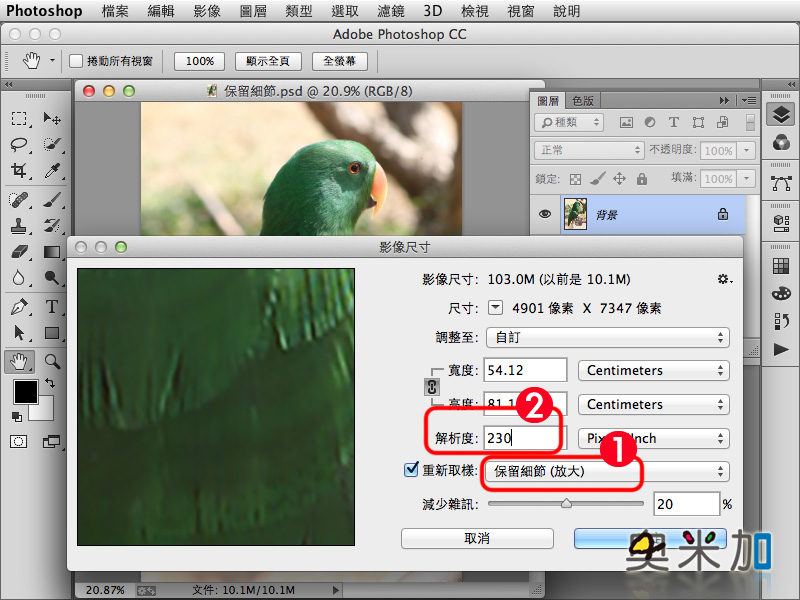
1.選擇保留細節(放大),另外也有減少雜訊的選項供調整。
2.將解析度撐大,把350萬畫素的影像,放大10倍,調整至3600萬畫素。
【4】
調整影像尺寸後的局部放大比對,左邊為環迴增值法-更平滑的放大方式,右邊為保留細節的放大方式,很明顯右邊的影像較為銳利且中間調的層次較為豐富。
奧米加 發表在 痞客邦 留言(4) 人氣(33,538)
這次觀展的時間是約莫4月多,拖到現在才寫感想,實在有點久,可見奧米加也是挺忙碌的,不是有些人以為過的很爽,我只是不用打卡通勤上班而已,還是得努力向上低...(遠目)
我第一次聽到"米開朗基羅"的大名,是小時候喜愛的卡通之一"忍者龜",米開朗基羅與達文西跟拉斐爾並稱"文藝復興藝術三傑",故事的主角就是以這幾位大師取名,沒聽過忍者龜的算是好事,這代表你們還年輕,米開朗基羅畢竟是天王級大師,相關事蹟資料很好查,我就不貼其他的八股文了。
國立歷史博物館門口擺了高聳的大衛像,這是米開朗基羅的代表作之一。

售票口,如果跟米開朗基羅不熟的,建議租個語音導覽,我是沒租啦,好像我很熟似的…

通常在門口就會被禁止拍照,沒想到此展可以拍照,不能開閃光燈是常識喔。

來了幾座雕朔品,都是很知名的翻模作品,羅馬聖殤、酒神、瀕死的奴隸、大衛像等,為了不破壞原作,翻模複製已被禁止,所以,這些都是很有價值的原作翻模藝術品。
奧米加 發表在 痞客邦 留言(6) 人氣(593)
Adobe公司此次推出的CC版本,算是非常重要的里程碑,不僅新增了多個實用的功能,其中雲端整合的服務,也是一大賣點之一,相信這對於有行動辦公需求的使用者來說,是值得期待的。
此篇介紹Photoshop CC 新增功能之一"防手震濾鏡",這功能打從2011年10月份,Adobe MAX大會就已展示過了,也是很多粉絲期待的功能之一,個人經過多次的測試後,老實說還有改善的空間,例如,運算速度太慢,運算的效果還不到預期,我想這在之後的更新或是改版,會慢慢的調整到更好。
拍寵物是最常遇到手震,或搖頭晃腦的晃動,尤其行進間真的不好拍,所以拍出失敗的照片是很正常的,反正就是多拍幾張就對了,成功率自然就會提高了,再不然就來試試看防手震的濾鏡吧。
如果是舊版的Ps,也有替代方案可用,必須是Photoshop Cs2以上版本才有的功能, 可參閱此篇"
智慧型銳利化處理照片晃動"。
【1】
進入濾鏡>銳利化>防手震…

【2】
1.勾選顯示模糊估算區域,由於會先自動估算,所以有可能估算的區域會失敗。
2.如果估算的區域失敗的話,點選估算區域中心點,按Delete刪除其範圍。

【3】
1.使用模糊估算工具。
2.重新選取估算範圍,若估算成功,會看到畫面明顯變的銳利。
3.調整模糊描圖邊界,請自行調整適當的數值,數字越大越銳利。
奧米加 發表在 痞客邦 留言(2) 人氣(7,142)
Adobe於2013年5月10日宣布推出Adobe© Creative Cloud™,Adobe已不再發售套裝版軟體,往後Adobe CC系列都要變成雲端版軟體,直接透過網路下載並且安裝,付費方式則變成租用制。
安裝方式跟以往不同的是,CC版多了個桌面管理軟體,統一管理所有的Adobe軟體,並且下載完畢後即完成安裝,方便許多。
下載連結
https://creative.adobe.com/products/photoshop 直接點選試用。

首先會先安裝桌面管理軟體,按下執行。

正在安裝桌面管理軟體。

桌面管理軟體安裝完畢後,需要先登入Adobe會員帳號。

登入Adobe會員帳號後,即開始下載Photoshop,這裡可能需要耐心等待,尖峰時刻網速或許較慢。

Photoshop下載完畢後,即完成安裝,所有Adobe軟體一目了然都在這個管理軟體裡,隨時都可下載試用其他軟體。

開啓Photoshop開始試用吧。

Photoshop CC版的開頭畫面。

依舊使用深灰色界面,界面顏色修改可進入選單>編輯>偏好設定>介面...
奧米加 發表在 痞客邦 留言(17) 人氣(84,694)
結束了今天的Adobe Max用戶大會,緊接著要參加"奧多比大師相見歡-部落客活動",這是Adobe公司特地為媒體或部落客額外舉辦的活動,邀請Michael Stoddart、Paul Burnett兩位大師操作分享嶄新超強功能,同時也近距離與講師互動,有榮幸受邀參加,真是太讚拉,今日真是收穫滿滿的一天。
先來到媒體報到處。

還特別製做了識別證。

一進門,這根本是Buffet吃到飽吧~
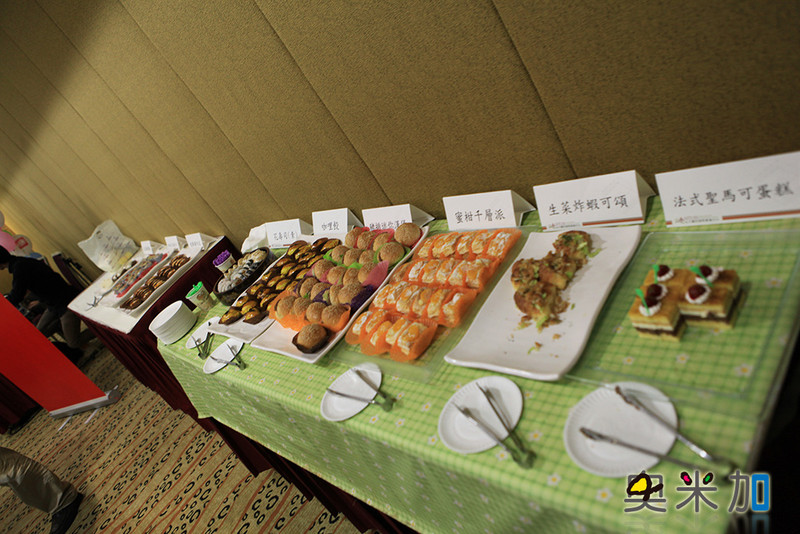
面對這麼多的美食,我很想問:有塑膠袋嗎?我想打包...

還有專屬座位名牌,真的很有貴賓的待遇餒^^

主持人說,大師要開講了,請多拿一些點心…

喔,突然看到熟面孔,由鮮帥負責動態錄影,但是我卻一直注意他手上的兵器==

這次的大頭目Frances,先做開場白。

現場還準備了小遊戲,好歡樂啊~

大師分享完畢,接下來就是問答時間囉。

大師們很熱情的回覆大家的疑問。

快樂的時間總是特別快,結束後大合照一定要的呀,Say 起司~

很厚臉皮的攔到Paul Burnett大師一起合照,Paul大師人超Nice,超有親和力的。

與"台灣PHOTOSHOP練功團"Chuck。

與"鮮師影像紀錄與HDV攝錄影器材部落格"重兵器之王-鮮帥。

機身 EOS-1D C NT$389,900 ,鏡頭 CN-E 50mm T1.3 L F NT$154900 ,真是夢幻裝備。

誒誒,居然說我胖!我知道是事實,但也要小聲說咩,看在你今天這麼認真與協助平面拍攝,我就原諒你了,Judy…

感謝這位同仁,替我說話,我太感謝你了,他說:奧米加不會胖阿,跟我差不多而已。

感謝Marco的聯繫與今天的招待。

最後,頒發今日"最佳專業攝影姿勢一百"獎,獎品是ipad mini一台…的紙盒,請儘速領取,逾期資源回收。

奧米加 發表在 痞客邦 留言(6) 人氣(163)
每年的Adobe Max用戶大會,是Adobe忠實用戶都想朝聖的活動,但是,通常活動都辦在平日,所以,在很多公司都是部門主管或是資深員工的福利,想當年我還是小員工時,就超羨慕主管能來參加活動,我也想一起摸魚阿~不,是激發創意,無誤。
台灣於2013年6月25日星期二,在台大醫院會議中心2樓會議廳,如期舉行了Adobe MAX用戶大會,請來了Michael Stoddart、Paul Burnett、Karl Soule三位大師,分享Adobe Creative Cloud的新功能與專業應用。
自從奧米加脫離上班的生活後,雖然時間較為自由,不過還是因為案件纏身,錯過了好幾年的Adobe Max用戶大會,終於在今年首次參加了大會,一償當年宿願。
大會是早上09:00開始,因為早上處理一點公事,所以只能參加下午場,我莫約2點多來到了台大醫院會議中心大樓。

遠遠就看到Adobe的招牌標的物擺在門口。

進門後有明顯的指示招牌,跟著走就對了。

一上來2樓就感覺好大的排場,不同櫃位的工作人員各司其職。

活動用的背板。

打卡可以抽獎喔,在考慮要不要參加…

此次活動贈品之一。

Adobe cc 軟體體驗區。

來到報到區簽到,就能入場了。

入場後Karl Soule大師正在分享影片部分的功能,因為活動進行中,我還是先識相的站在後方觀看,等休息時間再入座。

中場休息,趕緊入座,耶!主辦單位有保留VIP位置,真是太感謝了^^

這階段是Michael Stoddart大師分享設計與Photoshop的部分。

看完之後只能說Adobe把壓箱寶都放在這次的Adobe Creative Cloud改版,之後我會針對Photoshop新增功能為大家作一些分享,想馬上了解新增功能的,先提供官方連結供參考。"
Photoshop CC 的新增功能"

三位大師合體,分享功能搶先預覽,這麼多好功能,盼早日實裝。

歡樂的時刻到了,摸彩時間。

由三位大師輪流抽出今天的幸運兒,每個幸運兒都能獲得萬元以上的禮物喔。

恭喜三位幸運兒拉~

活動結束,散場時人山人海。

Adobe Max用戶大會,下次見。
結束了今天的Adobe Max用戶大會,緊接著要參加"
奧多比大師相見歡-部落客活動",這是Adobe公司特地為媒體或部落客額外舉辦的活動,邀請Michael Stoddart、Paul Burnett兩位大師操作分享嶄新超強功能,同時也近距離與講師互動,有榮幸受邀參加,真是太讚拉,今日真是收穫滿滿的一天。
奧米加 發表在 痞客邦 留言(2) 人氣(170)
寫完這篇加上之前的"
混合模式疊圖仿重複曝光"與"
套用影像仿重複曝光",可稱為"超簡單仿重複曝光三部曲",此篇是最簡單的,如果說這篇教學有收稿費的話,肯定會被說是來騙稿費的==
【1】
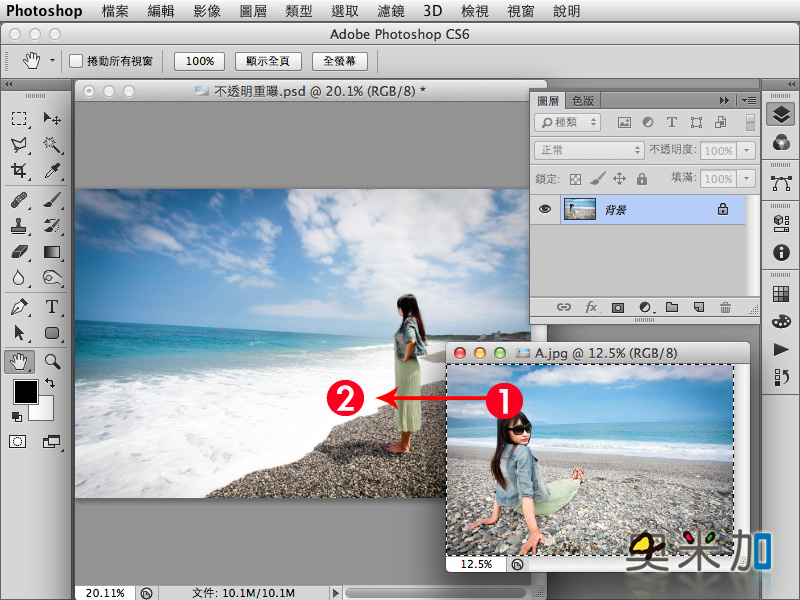
1.開啟兩張照片,在畫面A按熱鍵Ctrl+A全選,再按熱鍵Ctrl+C做拷貝。
2.至主畫面按熱鍵Ctrl+V貼上。
【2】
兩張照片尺寸相同的話,貼上後剛好會符合畫面。

【3】
調整不透明度:50%,即完成。

【4】
如果覺得顏色不夠重,請選擇圖層混合模式的色彩增值,可自行依喜好嘗試使用不同的圖層混合模式。
奧米加 發表在 痞客邦 留言(12) 人氣(6,767)